TuneBoto Amazon Video Downloader レビュー|ダウンロード速度・画質・安定性などを徹底検証
2026年現在でもAmazon動画ダウンローダーは必要なのか?
動画配信サービスの普及に伴い、動画や音楽のオンライン視聴がすでに主流になりました。しかし、オンライン再生は通信環境に左右されるため、通信速度が遅い場所やオフライン環境では快適に視聴できないこともあります。そのような場面では、事前に動画をダウンロードしておくことが最も良い方法と言えるでしょう。また、モバイル通信量を節約することもできます。
Amazon Prime Video公式アプリにもダウンロード機能は用意されていますが、保存本数や視聴期限、対応端末など、さまざまな制限があります。そこで今回は、TuneBoto Amazon Video Downloader を実際に使用し、ダウンロード速度・画質・安定性・使い勝手などを詳しく検証しました。さらに、市販されている主要なAmazon動画ダウンローダーとも比較してみました。
結論から言えば、TuneBoto Amazon Video Downloaderは、多くのユーザーのニーズを十分満たせる完成度の高いAmazon動画ダウンロードと思っています。
※本レビューは2026年7月時点で実施した実機テストに基づいています。掲載しているデータはすべて実測値です。
テスト環境:Windows 10 デスクトップPC。CPU:i5-12490F。RAM:32.0 GB。GPU:NVIDIA GeForce RTX 3060 (12 GB)
 目次
目次
TuneBoto Amazon Video Downloaderとは
TuneBoto Amazon Video Downloader は、Amazon Prime Videoの動画をPCへ保存できるダウンロードソフトです。Amazon Prime Videoで再生できる動画を一般的な MP4 または MKV 形式で保存できるほか、オリジナルの音声トラックや字幕も保持したままダウンロードできます。そのため、ダウンロードされた動画はVLCメディアプレイヤーなどで音声や字幕を自由に切り替えて再生することも可能です。ダウンロードされた動画はスマホへ移行いたり、編集したりすることもできます。
Amazon Prime Video公式アプリにもオフライン再生機能がありますが、ダウンロード可能な本数や視聴期限、利用可能な端末数などの制限があります。また、アプリ側の不具合により、オフライン環境で正常に再生できないケースもありますから。MP4やMKV形式で保存しておけば、そのような制限を受けることなく、動画を長期間に保存できます。
TuneBoto Amazon Video Downloader は大量の作品をアーカイブしたい方にも適しています。ただし、普段からオンライン視聴のみで十分という方や、動画を長期保存する予定がない場合は、本ソフトを購入する必要性はそれほど高くないと思います。
公式サイト:https://www.tuneboto.jp/amazon-video-downloader.html
対応OS:Windows、macos。
TuneBoto Amazon Video Downloader 実機レビュー
それでは、実際に TuneBoto Amazon Video Downloader を使用した検証結果を紹介します。細かな説明は後回しにして、まずはテスト結果をご覧ください。今回は、テレビアニメ1話分と劇場版アニメをそれぞれダウンロードし、速度や画質、システム負荷などを比較してみました。
| テレビアニメ | テレビアニメ | テレビアニメ | 劇場版アニメ | |
|---|---|---|---|---|
| 動画時間 | 24分8秒 | 24分8秒 | 24分8秒 | 1時間54分11秒 |
| 解像度 | 1080p | 1080p | 720p | 1080p |
| 最大ビットレート | 3144 kbps | 2441 kbps | 1326 kbps | 3966 kbps |
| 音声品質 | 224 kbps | 224 kbps | 224 kbps | 640 kbps |
| 映像コーデック | H.264 | H.264 | H.264 | H.264 |
| 字幕形式 | 内部字幕 | ハードサブ | 内部字幕 | 内部字幕 |
| ダウンロード時間 | 4分14秒 | 4分40秒 | 2分35秒 | 22分25秒 |
| メモリ使用量 | 約1GB | 約1GB | 約1GB | 約1.1GB |
ハードサブを使用しない場合、ダウンロード時間は主にインターネット回線速度と選択した解像度の影響を受けます。一方、ハードサブを選択すると映像を再エンコードする必要があるため、処理時間はやや長くなります。また、この場合はPCのCPU性能などハードウェア構成によっても所要時間が変化します。そのため、ネットワーク環境やPCスペックが異なれば、実際のダウンロード時間にも差が生じます。本記事の測定結果はあくまでも参考値としてご覧ください。
メモリ使用量
検証中のメモリ使用量は、おおむね1GB前後でした。4GB以上のメモリを搭載したPCであれば問題なく動作できるかと思います。もちろん、8GB以上の環境であればより快適に利用できるでしょう。
画質・音質
ダウンロードできる解像度は、配信されている元動画の仕様によって決まりますが、本ソフトで保存できる最高画質は1080pとなっています。4K HDR の保存に非対応です。実際に比較したところ、ビットレートが高い動画ほど画質は良好で、モザイクみたいな色の塊が少ないんです。ハードサブを選択した場合は再エンコードが行われるため、内部字幕にダウンロードした動画と比較すると画質が低下する場合があります。
音声については、E-AC-3 5.1chの保存に対応しているほか、一般的なAACステレオ音声も選択可能です。再生環境に合わせて適切な音声形式を選べる点も便利だと思います。
TuneBoto Amazon Video Downloader の主な特徴
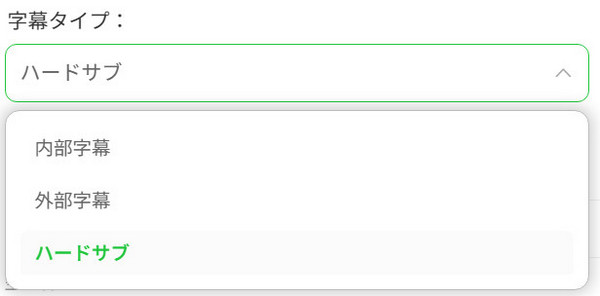
基本性能を確認したところで、ここからは他社製品との差別化ポイントとなる機能を紹介したいと思います。実際に使ってみて最も便利だと感じたのは、やはり字幕機能です。字幕を重視するユーザーにとっては、この機能だけでもTuneBotoを選ぶ価値があると言えるでしょう。
内部字幕
内部字幕では、字幕データが動画ファイル内に別トラックとして保存されます。VLCなど字幕切り替えに対応したプレーヤーでは、再生中に字幕の表示・非表示を自由に切り替えられるほか、フォントや文字サイズなどを変更することも可能です。また、複数言語の字幕を同時に保存できる点も大きなメリットです。
外部字幕
外部字幕を選択すると、字幕はSRTファイルとして個別に保存されます。字幕編集ソフトを利用すれば内容の修正や調整も容易で、必要に応じて複数言語の字幕ファイルを一括で保存することもできます。
ハードサブ
ハードサブは、動画に字幕を直接焼き付ける方式です。通常のSRT字幕とは異なり、一度書き込まれた字幕はオフにできません。そのため、DVDへ書き込んだ場合や、字幕機能に対応していないプレーヤーで再生する場合でも、字幕を確実に表示できます。ただし、1本の動画につき選択できるハードサブは1言語のみです。
音声・字幕のみのダウンロードにも対応
さらに「詳細ダウンロード」機能では、動画本体を保存せず、音声トラックのみ、あるいは字幕ファイルのみをダウンロードすることも可能です。音声はMP3形式で保存できるため、動画を「聞く」だけしたい方にも友好的です。
TuneBoto Amazon Video Downloader の使い方
TuneBoto Amazon Video Downloaderの基本的な使い方は非常にシンプルで、初めて利用する方でも迷うことなく操作できます。基本的な手順は以下のとおりです。
公式サイトで最新の操作ガイドを確認できる → https://www.tuneboto.jp/amazon-video-downloader/online-help.html
ステップ1:ソフトをインストール
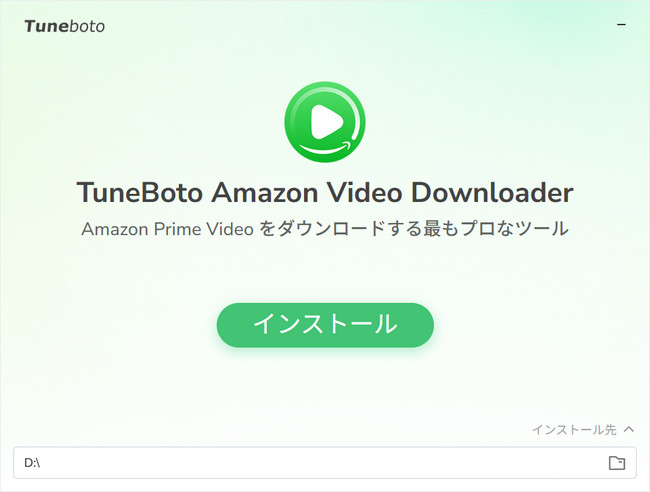
まずはソフトをダウンロードして、インストールします。インストールするとき、インストール先も変更可能です。
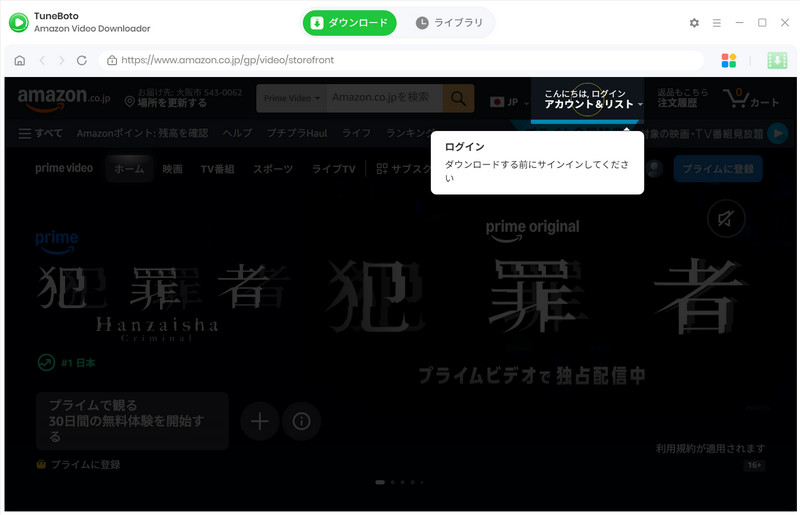
ステップ2:Amazonアカウントへログインする
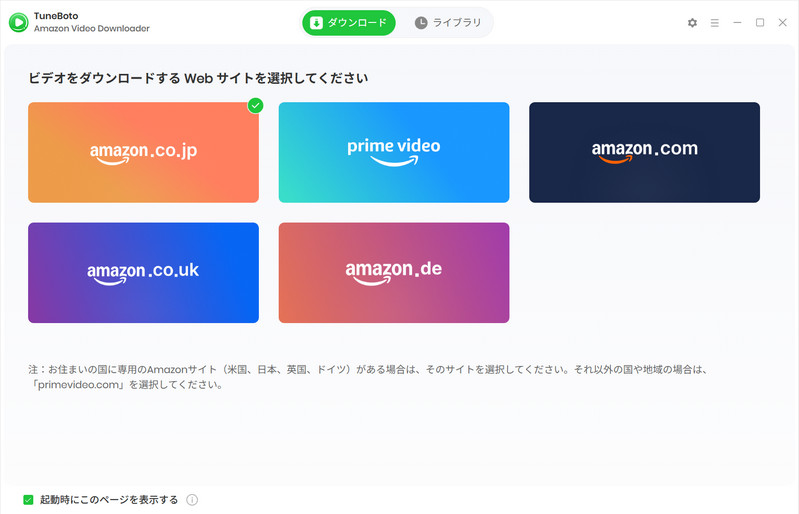
インストールを完了して、初回起動するとき、まずはウェブサイトを「amazon.co.jp」に選択します。もし他の地域に切り替えたい場合は、設定でもう一度選択できます。間違い地域を選択すると、Amazonアカウントがログインできません。
Amazonのサイトに入って、ガイドの指示に従って、ご利用中のAmazonアカウントでログインします。
ステップ3:ダウンロードしたい作品を検索する
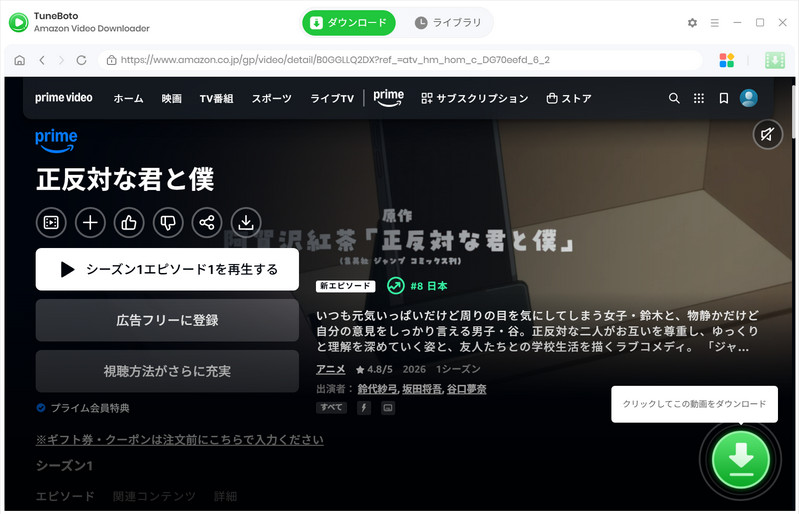
ブラウザ版のAmazonプライムビデオを利用する時と同じで、見たい動画を探して、動画の詳細ページに入ります。
ステップ4:詳細設定を行う
動画の詳細ページで、右下の緑色のダウンロードボタンをクリックして、エピソードを選択する画面が表示だれます。左下の「上級ダウンロード」をクリックして、画質や音声を選択画面に入れます。必要な解像度と音声トラック及び字幕を選択してください。
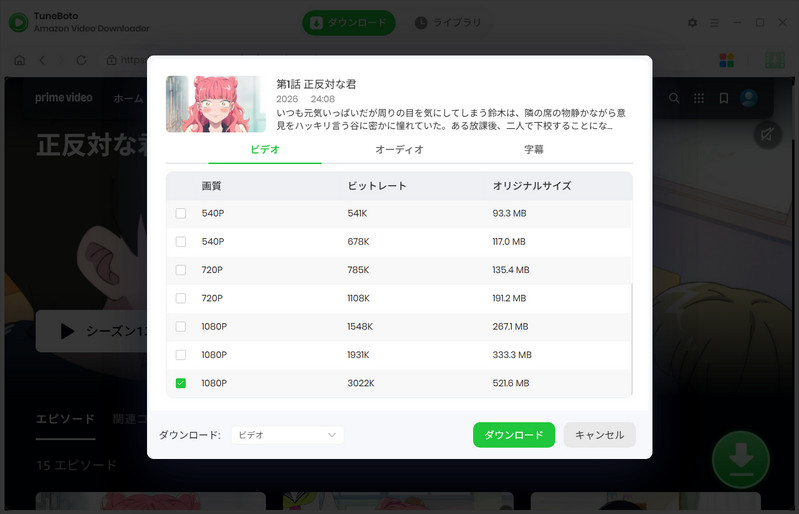
ステップ5:ダウンロードを開始する
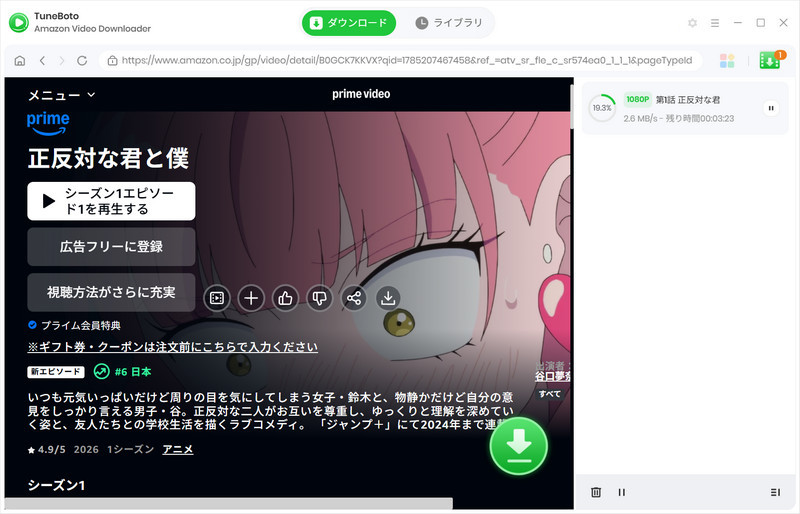
ダウンロード設定が完了したら、「ダウンロード」をクリックして、動画のダウンロードを開始します。右ではダウンロードの進行状況を確認できます。
ステップ6:ダウンロード済みの動画を確認する。
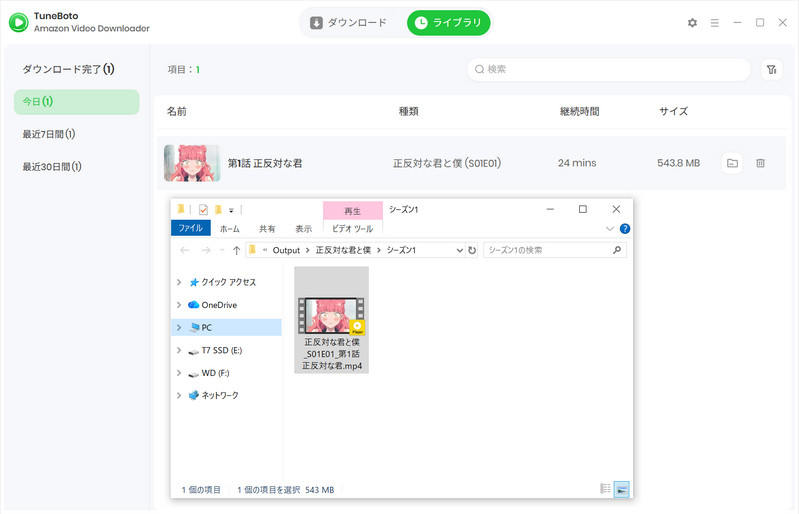
上の「ライブラリ」をクリックして、ダウンロード後の動画を確認できます。右にあるフォルダのアイコンをクリックすれば、動画ファイルが保存されているフォルダを開くことができます。
ダウンロード時の注意点
動画をダウンロードする際は、他のデバイスで同じAmazon Prime Videoアカウントを使用して動画を再生しないことをおすすめします。Amazon Prime Videoでは二台までの端末で同時再生に対応していますが、安定してダウンロードを完了させるためには、ダウンロード中は他の端末での再生を避けてください。
また、スペックの低いPCでは、ダウンロード中に他の重いソフトを同時に起動すると処理速度が低下する可能性があります。できるだけバックグラウンドの負荷を抑えた状態で利用利用するほうがおすすめします。
TuneBoto vs StreamFab vs TuneFab
| TuneBoto ⭐ | StreamFab | TuneFab | |
|---|---|---|---|
| 対応OS | Windows / macOS | Windows / macOS | Windows / macOS |
| 最高解像度 | 1080p | 1080p | 1080p |
| 最高音質 | 640 kbps | 640 kbps | 128 kbps |
| メモリ使用量 | 約1GB | 約0.5GB | 約0.4GB |
| 字幕タイプ | ハードサブ・内部字幕・外部字幕 | 内部字幕・外部字幕 | ハードサブ・内部字幕・外部字幕 |
| 字幕形式 | SRT | SRT | SRT |
| 出力形式 | MP4・MKV | MP4・MKV | MP4・MKV・MOV |
| 映像コーデック | H.264・H.265 | H.264・H.265 | H.264・H.265 |
スペック表だけを見ると、大きな違いは分かりにくいかもしれません。しかし、実際に使い比べてみると、操作性やダウンロードの安定性には明確な差がありました。
StreamFabとの比較
検証中、StreamFabではダウンロード処理が途中で停止したような状態になることがありました。ダウンロード開始後、10分以上待機しても進行状況が0%のままで、または表示される残り時間も実際の状況とは一致していないこともありました。また、広告のポップアップも比較的多く、使用中にやや煩わしさを感じます。
同じネットワーク環境・同一PCで比較した場合、異常な待機時間を除いても、同じTVアニメのダウンロードは約6分21秒をかかりました。劇場版アニメは約33分9秒をかかりました。一方、TuneBotoでは両作品とも安定してダウンロードが完了し、速度もおよそ30%高速でした。
さらに、StreamFabではハードサブに対応していないため、字幕を動画へ直接焼き込みたいユーザーにとってはTuneBotoのほうが良い選択肢でしょう。
TuneFabとの比較
TuneFabは基本的なダウンロード機能は備えていますが、E-AC-3 5.1ch音声の保存に非対応です。ホームシアターなどで5.1chサラウンド再生を楽しみたい場合、この不足は無視できません。映像だけでなく音質にもこだわるユーザーであれば、TuneBotoのほうが満足度は高いでしょう。
総合評価
実際に3製品を比較した結果、もっともバランスが優れていると感じたのはTuneBoto Amazon Video Downloaderでした。特に以下の点をすべて保有するのは大きな強みと言えます。
スペック表では見えない使い勝手の違いを考慮すると、総合的な完成度ではTuneBotoが一歩リードしているという感じです。
TuneBoto Amazon Video Downloader の価格
以前は月額プランや年間プランも提供されていましたが、現在は12,980円の永久ライセンスのみ販売されています。普段からAmazon Prime会員としてPrime Videoを頻繁に利用している方であれば、長期的に見てもコストパフォーマンスは十分高いと言えるでしょう。
TuneBotoはサービス開始からすでに6年以上運営されており、その間も継続的にアップデートが行われています。不具合の修正だけでなく、新機能の追加や対応環境の拡充も続けられており、ソフトウェアとしての完成度は年々向上しています。長く利用できるダウンロードソフトを探している方にも、安心しておすすめできる製品です。
Windows 版の購入ページ:https://www.tuneboto.jp/amazon-video-downloader/buynow.html
Mac 版の購入ページ:https://www.tuneboto.jp/amazon-video-downloader-mac/buynow.html
TuneBoto Amazon Video Downloader の安全性
ソフトウェア自体については、実際に検証した限りではマルウェアや不要なプログラムなどは確認されず、安全性に不安を感じる点はありませんでした。
また、本ソフトはDRM(デジタル著作権管理)を直接解除する方式ではなく、Amazon Prime Videoを正常に再生できる状態で動画を保存する仕組みとなっています。そのため、動画が正常に再生できない場合や、同時再生台数が上限に達している場合には、ダウンロードが失敗することになあります。
アカウント利用時の注意点について、現在確認されているケースとして、VPNを利用して頻繁にIPアドレスが切り替わる環境では、Amazon側のセキュリティ判定によりアカウントへ制限がかかる可能性があります。通常のインターネット環境で利用する限りでは、特に問題なく使用できました。
また、開発元はユーザーの個人情報を積極的に収集しないことを明記しています。なお、ダウンロードした動画は個人利用の範囲内で使用する必要があります。再配布や商用利用は行わないよう注意してください。
総合的に見ると、安全性について大きな懸念はなく、安心して利用できるソフトと言えるでしょう。
TuneBoto Amazon Video Downloader のメリット・デメリット
メリット
デメリット
編集部レビュー
5点満点で評価するなら、4.5点という評価が妥当だと感じました。ダウンロード速度は十分に速く、操作も分かりやすいため、初心者でも扱いやすいソフトだと思います。4K画質がダウンロードできませんが、高ビットレートのFHDがあれば、ほぼ満足できます。また、字幕や音声に関する設定項目も充実しており、ライトユーザーから上級ユーザーまで幅広く対応できます。
一方で、アップデート後に旧バージョンへ戻せない点は、人によってはデメリットになるでしょう。そのため、現在使用しているバージョンで問題なく動作している場合は、必要以上にアップデートせず、そのまま利用を続けることをおすすめします。
まとめ|TuneBoto Amazon Video Downloader はおすすめできる?
Amazon Prime Videoの作品をMP4形式でPCへ保存したいのであれば、TuneBoto Amazon Video Downloaderは有力な選択肢のひとつと言えるでしょう。StreamFab や TuneFab と比べて、ダウンロード速度が一番早くて、一般的なユーザーであれば、お気に入りの作品をMP4形式で手軽に保存できるだけでも十分なメリットがあります。合わせて、多言語字幕・多言語音声の保存や、用途に応じて字幕形式を選択できる特性も他社の製品より魅力的です。
また、配信終了予定の作品やレンタル動画を長期保存しておきたい方にとっても、本ソフトは十分に実用的な選択肢と言えるでしょう。総合的な完成度を考えると、ダウンロード速度・機能性・使いやすさのバランスに優れたAmazon Prime Videoダウンローダーという評価で間違いありません。
竹内 健之介
2026/07/29